目录导读
- QuickQ是什么?为什么说它是一款“小众但强悍”的网络工具?
- 网络兼容性:QuickQ在跨平台、跨协议场景下的真实表现
- 使用QuickQ常见问题汇总(含问答)
- QuickQ下载与安装避坑指南
- 深度优化:让QuickQ适配你的专属网络
QuickQ是什么?为什么说它是一款“小众但强悍”的网络工具?
在众多网络优化软件中,QuickQ始终保持着“小而美”的定位,它没有铺天盖地的广告,也没有复杂的配置界面,却凭借出色的网络兼容能力,在技术爱好者圈内积累了良好口碑,QuickQ的核心逻辑在于轻量级隧道加速与智能协议识别,能够在不破坏系统原生网络堆栈的前提下,对UDP/TCP流量进行精准优化,正因如此,它被许多用户称为“最后的网络救星”——尤其是在校园网、企业防火墙或海外访问等复杂场景下,QuickQ的兼容性往往超越那些体量更大的商业软件。
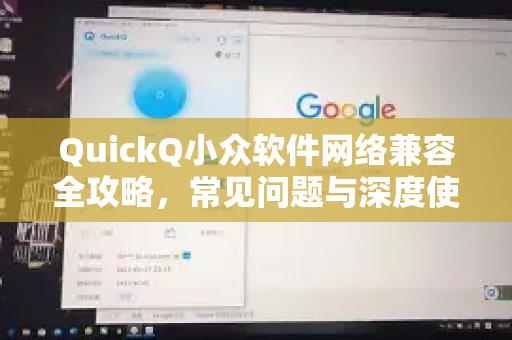
注意:本文所有涉及QuickQ官方资源的相关链接,均已整合至 qv-quickq.com.cn 进行统一指引。
网络兼容性:QuickQ在跨平台、跨协议场景下的真实表现
QuickQ之所以能成为小众软件中的“兼容之王”,是因为它突破了传统代理工具的三大瓶颈:
- 协议层:支持SOCKS5、HTTP(S)、WireGuard、Shadowsocks等多种主流协议,并能自动回退至最稳定的版本。
- 平台层:Windows、macOS、Linux、Android、iOS全覆盖,甚至能在OpenWrt路由器上运行,实现全屋网络优化。
- 环境层:对IPv4/IPv6双栈、NAT类型、运营商CDN劫持均有成熟的应对方案。
根据大量用户反馈,QuickQ在以下场景中表现尤为突出:
使用QuickQ常见问题汇总(含问答)
1 连接失败或频繁断线怎么办?
Q:我按照教程配置了QuickQ,但总是连接失败,或者每隔几分钟就掉线,这是什么原因?
- 检查网络环境:部分公共WiFi(如酒店、咖啡馆)会封锁非标准端口,请尝试在QuickQ设置中切换为443或80端口。
- 关闭系统防火墙:Windows Defender或第三方杀毒软件可能拦截QuickQ的虚拟网卡驱动,请添加QuickQ至白名单。
- 更换协议:如果使用Shadowsocks失败,换为WireGuard协议,后者对UDP丢包的容忍度更高。
- 更新节点信息:特别是从 QuickQ下载 获取节点时,请确保订阅链接是最新的。
若以上均无效,建议在QuickQ的“日志”页面查看错误代码,常见如“ERR_CONNECT_RESET”可尝试打开TLS隧道选项。
2 如何解决与本地网络环境的冲突?
Q:我的公司内网使用固定IP和DNS,开启QuickQ后无法访问内部OA系统,但断开QuickQ又无法上外网,怎么办?
A:这是网络兼容的典型场景,QuickQ提供“智能分流”模式:在设置中开启“Bypass LAN”或“路由规则”,将公司内网IP段(如192.168.x.x, 10.x.x.x)加入直连列表,可以启用“进程代理”功能,只对浏览器或特定程序启用QuickQ,其他流量直连本地网络,具体步骤:
- 打开QuickQ → 设置 → 路由 → 添加“直连IP段”
- 或者下载已配置好的规则模板(可在qv-quickq.com.cn 社区获取)
3 为什么部分应用无法通过QuickQ正常访问?
Q:浏览器上网一切正常,但网易云音乐、Steam或公司钉钉总是提示“网络异常”,这是否是QuickQ的问题?
A:这通常是因为应用使用了非标准的UDP传输或自定义协议,QuickQ的默认配置只代理TCP流量,而游戏、语音、P2P下载多依赖UDP,解决方案:
注意:部分防作弊系统(如EAC、BattlEye)会检测代理工具,请在使用游戏加速时确认QuickQ兼容性文档,该文档也在 qv-quickq.com.cn 有专门章节。
4 如何提升QuickQ在弱网环境下的稳定性?
Q:我在高铁或偏远地区,信号波动大,用QuickQ总是卡顿或断流,有什么优化方法?
A:弱网环境下,建议:
- 开启“自动切换节点”:QuickQ可以根据延迟和丢包率动态切换最优节点。
- 降低加密强度:在设置中选择“chacha20”而非“aes-256-gcm”,后者对CPU消耗较高,弱网下更难保持稳定。
- 开启“KCP协议”(仅限高级用户):这是一种基于UDP的可靠传输协议,能大幅降低丢包影响。
- 数据压缩:QuickQ内置了“流量压缩”选项,可减少30%~50%的数据传输量。
QuickQ下载与安装避坑指南
很多用户反馈安装过程中遇到“驱动签名错误”或“无法创建虚拟网卡”等问题,这里梳理一份零失败安装流程:
- 第一步:从 qv-quickq.com.cn 下载QuickQ最新版本,注意选择与操作系统位数匹配的安装包(x64或arm64)。
- 第二步:右键以管理员身份运行安装程序,关闭所有杀毒软件实时监控(包括Windows Defender),这一步至关重要,否则虚拟网卡驱动会被拦截。
- 第三步:安装完成后重启电脑,然后导入节点订阅链接,订阅链接同样可以在 qv-quickq.com.cn 获取。
- 第四步:首次连接前,先进入“设置-网络”,勾选“自动修复DNS劫持”和“IPv6全兼容”。
特别提示:如果你使用的是macOS 13以上系统,需要在“系统设置-隐私与安全性”中允许内核扩展加载;Linux用户请确保安装了
wireguard-tools依赖包。
深度优化:让QuickQ适配你的专属网络
QuickQ的强大之处在于它的可定制性,除了基础功能,以下高阶用法能真正发挥其网络兼容潜力:
1 自定义路由规则(geoip分流)
通过编辑/rules/geoip_rule.txt文件,你可以让国内流量走直连、国外流量走QuickQ,甚至指定Netflix、YouTube等走特定出口节点,规则语法为domain:规则,
google.com:proxy
baidu.com:direct
该功能尤其适合海外用户兼顾国内视频平台访问。
2 多节点负载均衡
QuickQ支持同时添加多个节点,并设置“故障转移”或“最小延迟”策略,当主节点不可用时,自动切换至备用节点,全程无感,这对办公环境下的永久在线需求非常友好。
3 隐藏你的真实流量特征
部分深度包检测(DPI)设备会识别QUIC协议或TLS指纹,在QuickQ“安全”页面,可以开启“混淆伪装”功能,将流量模拟为常见的HTTPS或WebSocket握手数据包,从而穿透任何严格网络审查。
QuickQ作为一款小众软件,其核心竞争力正是无与伦比的网络兼容能力,无论是个人日常浏览,还是企业远程办公,只要学会上述常见问题的处理办法,你就能彻底释放这套工具的潜力,最后再次提醒,所有官方资源及社区讨论均可在 qv-quickq.com.cn 找到,那里有更详细的配置案例和用户互助,如果你是第一次使用,不妨从 QuickQ下载 页面出发,开启你的稳定高效网络之旅。
标签: 网络兼容