目录导读
- 前言:为什么缓存管理对QuickQ至关重要
- QuickQ自动清理缓存设置步骤详解
- 1 进入设置界面
- 2 找到缓存管理选项
- 3 开启自动清理并自定义参数
- 常见问题与问答(FAQ)
- Q1:自动清理缓存会影响使用体验吗?
- Q2:清理后数据会丢失吗?如何备份?
- Q3:设置后为什么缓存仍然很大?
- 深度技巧:QuickQ下载与缓存策略优化
- 总结与建议
为什么缓存管理对QuickQ至关重要
在使用QuickQ的过程中,缓存文件会随着时间不断积累,这些缓存虽然能加速某些内容的加载,但过多的缓存会占用设备存储空间,导致应用运行变慢,甚至出现卡顿、闪退等问题,合理配置QuickQ自动清理缓存设置成为每位用户的必修课,本篇文章将手把手教你完成设置,并通过问答形式解答常见疑惑,帮助你更高效地使用这款工具。
如果你还没有安装最新版,可以先进行QuickQ下载,确保功能完整支持。
QuickQ自动清理缓存设置步骤详解
1 进入设置界面
打开QuickQ应用,在主界面右下角找到“我”或“个人中心”图标(不同版本可能位置略有差异),点击进入后,选择右上角的“设置”齿轮图标。
2 找到缓存管理选项
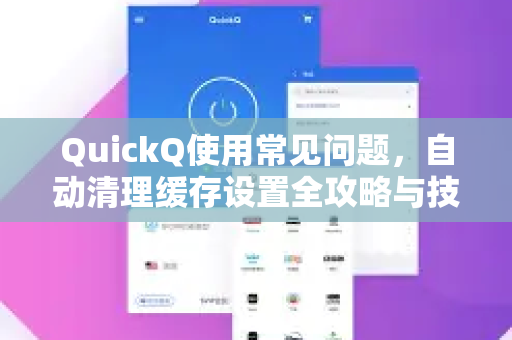
在设置列表中,向下滑动找到“存储与缓存”或“清理优化”分类,点击进入后,你会看到“缓存管理”子选项,这里不仅显示当前缓存大小,还提供了“自动清理”的开关。
3 开启自动清理并自定义参数
- 开启开关:将“自动清理缓存”旁的开关拨至开启状态。
- 设置清理周期:你可以选择“每天”“每3天”“每周”或“自定义天数”,建议根据使用频率选择“每天”或“每3天”,能平衡存储与性能。
- 清理阈值:部分版本允许设置缓存超过多少MB时自动清理(例如500MB),你可以根据手机剩余空间调整,推荐设为300MB-1GB之间。
- 保留重要缓存:勾选“保留最近7天浏览记录”或“保留常用网站缓存”,避免频繁加载核心资源。
完成以上步骤后,QuickQ会在后台自动执行清理任务,无需手动干预,如果你在设置过程中遇到界面差异,建议访问qv-quickq.com.cn查看官方最新说明。
常见问题与问答(FAQ)
Q1:自动清理缓存会影响使用体验吗?
A:不会,QuickQ的自动清理仅删除过期、冗余或长时间未使用的缓存文件,对于高频访问的网站和应用数据,系统会智能保留,因此你不会感到加载速度下降,相反,定期清理能释放存储空间,让应用运行更流畅。
Q2:清理后数据会丢失吗?如何备份?
A:自动清理通常不会删除你的账号信息、聊天记录或个性化设置,但如果你担心误删,可以手动备份重要数据:
- 在QuickQ设置中找到“数据备份与恢复”功能,将缓存列表导出为备份文件。
- 或者直接复制
QuickQ/Cache文件夹到外部存储。 - 删除前建议勾选“清理前确认”选项(部分版本支持)。
Q3:设置后为什么缓存仍然很大?
A:可能有以下原因:
- 清理周期未到:自动清理按你设定的周期执行,如果刚开启且未到达时间点,缓存暂未减少。
- 存在系统级缓存:部分缓存由操作系统或第三方库生成,QuickQ无法删除,你可以手动进入设置-存储-清理,选择“深度清理”配合使用。
- 应用常驻缓存:如果你频繁使用流媒体或下载功能,这些文件可能被标记为“正在使用”,需关闭应用后再清理。
- 版本兼容问题:建议更新至最新版本,通过QuickQ下载获取修复补丁。
深度技巧:QuickQ下载与缓存策略优化
除了基础设置,你还可以通过以下方式进一步优化缓存:
- 按应用分类清理:在缓存管理中,查看每个应用或网站占用的缓存大小,对占用过大的单独设置“不清除”或“每次退出时清理”。
- 配合定时任务:如果你有每日固定使用习惯,可以在QuickQ的“智能场景”中添加“每天凌晨3点自动清理”,避开使用高峰期。
- 使用外部清理工具:对于顽固缓存,可以结合手机自带存储分析或第三方清理应用,但注意不要误删QuickQ的配置文件。
- 定期更新QuickQ版本:新版本通常会优化缓存算法,比如减少日志文件体积,访问qv-quickq.com.cn查看更新日志。
总结与建议
相信你已经掌握了QuickQ自动清理缓存设置的核心方法,合理清理缓存是保持应用健康和节省存储空间的关键,建议你立即打开QuickQ检查缓存情况,并开启自动清理功能,如果遇到任何问题,欢迎在官方社区或帮助中心查找更多解决方案。
养成定期查看缓存大小和清理记录的好习惯,配合手动深度清理,能让你的QuickQ始终保持最佳状态,如果你还没有尝试过最新功能,不妨点击下方链接进行QuickQ下载,体验更流畅的自动清理体验。
标签: 自动清理缓存