目录导读
为什么需要手动更换QuickQ节点?
在日常使用中,部分用户会遇到网络速度波动、特定节点被限制访问或延迟过高的情况,手动更换QuickQ节点成为最直接的优化手段,与自动切换相比,手动操作能精准选择当前最快的节点,尤其适合对延迟敏感的游戏、视频会议等场景,某些地区ISP会对特定IP段进行限速,通过【QuickQ节点手动更换】可绕过这种限制,保持连接质量。
问答1
Q:节点手动更换和自动切换哪个更好?
A:自动切换适合追求便捷的用户,但手动更换能让你在特定场景下(如访问某个被墙的网站)精准选择解锁节点,两者可互补使用,建议先手动测速后切换。
QuickQ节点手动更换的详细步骤
步骤1:进入节点管理界面
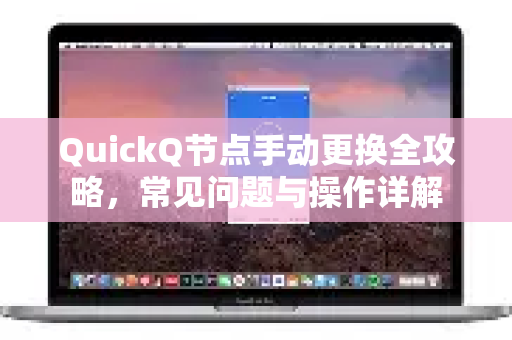
打开QuickQ客户端(若未安装,可先完成【QuickQ下载】并安装),在主界面点击“节点列表”或“服务器”选项,不同平台(Windows/macOS/iOS/Android)布局略有差异,但核心入口通常位于侧边栏或底部导航栏。
步骤2:查看节点状态
列表会显示各节点的延迟、负载及地区,建议选择延迟低于100ms、负载低于70%的节点,若列表长时间未更新,可尝试下拉刷新或点击“更新节点”按钮。
步骤3:手动切换节点
点击目标节点右侧的“连接”或“切换”按钮,客户端会自动断开旧连接并建立新线路,部分版本需先断开再选择节点,切换完成后,观察状态栏指示灯变为绿色或“已连接”提示。
步骤4:验证连接
访问测试网站(如ipinfo.io)确认IP已变更,同时打开常用流媒体或游戏,检查速度与稳定性,若仍有卡顿,重复以上步骤更换其他节点。
问答2
Q:手动更换节点后,为什么IP地址没变?
A:可能是节点未正确切换,请先完全断开当前连接,再重新选择目标节点,某些节点共享同一IP出口,可尝试换另一个地区的节点。
常见问题与问答
问题1:节点列表为空或显示“加载失败”
- 检查本地网络是否正常,尝试切换Wi-Fi/移动数据。
- 在QuickQ设置中修改DNS为8.8.8.8或114.114.114.114。
- 若仍无效,从官方渠道重新【QuickQ下载】最新版本覆盖安装。
问题2:手动更换后频繁断连
原因:目标节点当前不稳定或已被封。
解决方法:
- 换用其他节点,优先选择“推荐”或“新节点”标签。
- 关闭客户端中的“负载均衡”或“自动切换”功能,避免干扰。
- 若所有节点均断连,检查账户是否过期或套餐限制。
问题3:节点速度慢,但延迟低
原因:该节点带宽饱和或路由绕行。
解决方法:
高效使用建议
- 定期清理节点缓存:在QuickQ设置中清除节点列表缓存,避免老旧节点干扰。
- 结合自定义服务器:若你拥有独享节点,可通过“手动添加”功能输入IP、端口和协议,实现更精准的【QuickQ节点手动更换】。
- 备份配置:在更换前导出当前配置(.conf文件),以便快速回滚。
问答3
Q:手动更换节点会影响同一账户下的其他设备吗?
A:不会,每个设备独立连接,手动更换仅影响当前设备的网络链路,如需多设备同步,可在主设备设置后,其他设备重新连接即可。
通过以上步骤,你可以轻松掌握QuickQ节点手动更换的核心技巧,日常使用中,建议结合官方文档和社区反馈,及时了解节点状态变化,若遇到未知问题,不妨先尝试重新【QuickQ下载】并更新客户端,或访问 qv-quickq.com.cn 获取最新支持信息,合理利用手动更换功能,能显著提升你的网络体验。
标签: QuickQ