目录导读
- 为什么模拟器需要外网设置?
- QuickQ基础配置与下载
- 模拟器代理设置实操(雷电/蓝叠/逍遥)
- 常见问题与解答(FAQ)
- 避坑指南与性能优化
为什么模拟器需要外网设置?
许多用户在电脑上使用安卓模拟器(如雷电、蓝叠、逍遥)运行海外应用或游戏时,会遇到“网络不可用”“连接超时”等提示,这通常是因为模拟器默认走本地网络,而部分海外服务需要稳定的外网环境,通过QuickQ进行模拟器外网设置,就能让模拟器像手机一样顺畅访问全球资源。
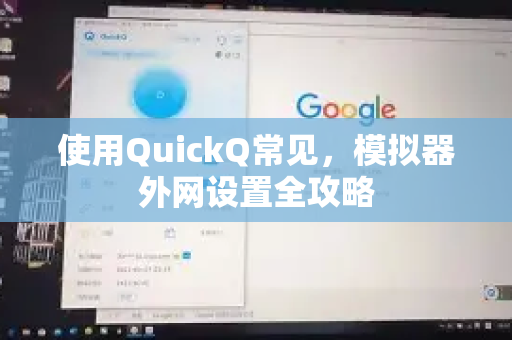
模拟器的网络架构与物理手机不同——它通常共享主机的网络适配器,但代理配置却独立于系统,如果只是单纯在Windows系统中开启全局代理,模拟器可能无法识别,必须单独为模拟器指定代理IP和端口,这就是“模拟器外网设置”成为高频搜索词的直接原因。
QuickQ基础配置与下载
要顺利实现模拟器外网设置,首先需要获取并配置QuickQ,该工具支持Windows、macOS主流平台,安装后能提供稳定的本地代理服务。
获取QuickQ
建议从官方渠道进行 QuickQ下载 ,确保版本最新且无恶意捆绑,安装过程中保持默认选项,完成后启动软件,登录或注册账号。
基础参数
- 代理模式:选择“全局模式”或“分流模式”(推荐分流,避免国内网站走代理拖慢速度)。
- 本地端口:默认一般为1080(SOCKS5)或8080(HTTP),记下这个端口号,后面模拟器设置要用。
- 代理协议:建议开启“HTTP代理”和“SOCKS5代理”双支持,兼容性更强。
验证代理是否生效
在电脑浏览器中访问 https://qv-quickq.com.cn/ 或任意IP查询网站,若显示为海外IP,则说明QuickQ已正常工作。
模拟器代理设置实操(雷电/蓝叠/逍遥)
不同模拟器的代理设置入口略有差异,但核心逻辑一致:将模拟器的Wi-Fi代理指向QuickQ的本地地址。
雷电模拟器(LDPlayer)
- 打开雷电模拟器,点击右侧“设置”齿轮图标 → “网络设置”。
- 找到“代理设置”,选择“手动代理”。
- 输入主机名:
0.0.1(表示本机),端口:填入QuickQ显示的HTTP端口(如8080)。 - 保存后重启模拟器,此时所有网络请求会通过QuickQ转发。
蓝叠模拟器(BlueStacks)
- 进入蓝叠主界面,点击右上角“设置” → “引擎” → “代理设置”。
- 勾选“使用代理”,填入相同的IP和端口,注意蓝叠部分版本需开启“Android网络桥接”才支持手动代理。
逍遥模拟器(MEmu)
- 在逍遥模拟器内打开“系统应用” → “设置” → “WLAN”。
- 长按当前连接的Wi-Fi网络(名称通常为“MEmu”或“默认”),选择“修改网络”。
- 勾选“高级选项”,将“代理”改为“手动”,填入IP与端口。
提示:若模拟器内无法直接设置,可尝试在模拟器外部的安装目录中找到
vbox.conf等配置文件,手动添加代理指令,但此方法需要一定技术基础。
常见问题与解答(FAQ)
问:设置代理后模拟器依然无法联网,怎么办?
答:首先确认QuickQ是否正常运行,且电脑能访问外网,其次检查模拟器防火墙是否拦截了127.0.0.1的代理请求,可尝试将代理IP改为168.x.x(本机局域网IP),或在QuickQ中开启“允许局域网连接”。
问:为什么游戏帧率很低,延迟高?
答:可能是QuickQ的节点负载过高,建议在 QuickQ下载 的客户端内切换至延迟更低的节点,或关闭“加密协议”中的高强度选项(如AES-256改为chacha20),同时检查模拟器是否开启VT(虚拟化技术),未开启会导致CPU模拟性能下降。
问:每次模拟器重启后代理失效,需要重新设置吗?
答:部分模拟器(如雷电)会在重启后还原网络设置,可尝试在模拟器“设置”中,将代理配置导出为脚本,或使用批处理命令在启动模拟器时自动注入代理,更简单的办法是保持QuickQ常驻,并开启“开机自启”。
问:能否同时让多个模拟器都使用QuickQ外网?
答:可以,每个模拟器独立设置相同的代理IP和端口即可,但注意QuickQ的单连接数有限,同时运行大量模拟器可能造成带宽瓶颈,建议根据节点套餐容量调整。
问:使用SOCKS5代理和HTTP代理有什么区别?
答:HTTP代理仅支持HTTP/HTTPS流量,而SOCKS5支持TCP、UDP等更多协议,对于模拟器内多数应用和游戏,建议在QuickQ中同时开启两种协议,并在模拟器代理设置中选择“SOCKS5”或“自动检测”,兼容性更好。
避坑指南与性能优化
- 不要直接使用公共代理:公共节点容易封号且速度慢,QuickQ提供专属线路,访问
https://qv-quickq.com.cn/可查看即时时延。 - 关闭模拟器自带加速:部分模拟器(如雷电)内置了网络加速功能,与QuickQ冲突,建议关闭。
- DNS干扰:若模拟器内应用提示“域名解析失败”,可在QuickQ客户端内开启“DNS over HTTPS”或手动指定国内DNS(如114.114.114.114)作为兜底。
- 端口冲突:检查电脑端口是否被其他软件占用,可修改QuickQ的本地端口号为非常用端口(如1088或3128),再同步修改模拟器代理设置。
通过以上步骤,你就能轻松实现 使用QuickQ 进行模拟器外网设置,遇到任何疑问,欢迎在 QuickQ下载 的社区版块或官方帮助文档中寻找更多解决方案。
标签: 外网设置