目录导读
- 为什么在使用QuickQ时需要查看IP地址?
- QuickQ环境下查看IP地址的三种实用方法
- 常见问题问答(FAQ)
- 高效使用QuickQ的小贴士
为什么在使用QuickQ时需要查看IP地址?
在日常使用网络工具时,IP地址是判断连接状态、地理位置以及安全性的核心参数,对于使用QuickQ的用户而言,查看IP地址不仅是为了确认“是否成功连接”,更是为了验证隐私保护是否生效。
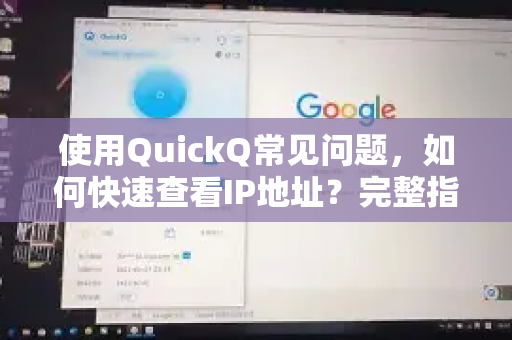
- 当你连接QuickQ后,检查自己的公网IP是否已变更为目标地区的IP;
- 排查网络延迟或访问受限时,通过IP属地判断路由是否正常;
- 在需要多次切换节点时,实时确认当前出口IP的归属。
很多用户反馈,首次使用QuickQ时最困惑的就是“怎么知道我的IP已经变了?”,下面我们就从最基础的查看方法讲起。
QuickQ环境下查看IP地址的三种实用方法
方法1:通过系统网络详情直接查看
- Windows用户:按下
Win+R,输入cmd打开命令提示符,输入ipconfig,在输出中找到“以太网适配器”或“无线局域网适配器”,注意查看“IPv4地址”,但该方法显示的是内网IP,并非公网IP,若想查看公网IP,需结合外网查询。 - macOS用户:点击左上角苹果图标→“系统偏好设置”→“网络”,选中当前连接,右侧即可看到“IP地址”字段。
方法2:使用第三方IP查询网站(最直观)
访问类似“我的IP地址查询”网站,页面会直接显示你的公网IP、ISP以及大致地理位置,当连接QuickQ下载并开启代理后,该网站显示的IP应与你的节点IP一致,注意:部分网站会因缓存或CDN导致显示不准确,建议多试两个站点对比。
方法3:利用QuickQ客户端内置功能
许多VPN工具(包括QuickQ)会在连接成功后于主界面或托盘图标处显示当前节点IP,如果你使用的版本没有直接显示,可以进入“设置”→“连接状态”或“日志”中查看。快速提示:连接时留意客户端弹出的“连接成功”横幅,通常也含IP信息。
常见问题问答(FAQ)
Q1:为什么我连接QuickQ后,IP地址并没有变成目标地区的IP?
A:可能原因有:① 未开启全局代理模式,部分流量仍走本地网络;② 选择了错误的节点(例如目标为美国却选了欧洲节点);③ DNS泄漏,可以通过访问https://qv-quickq.com.cn/ 的“IP检测”工具验证,解决方法:在QuickQ设置中开启“全局路由”,并检查DNS设置是否为自动。
Q2:用手机连接QuickQ后,怎么在手机上查看公网IP?
A:安卓/iOS均可直接浏览器访问任意IP查询网站(例如搜索“IP”),QuickQ客户端在连接后通常会于通知栏显示当前IP,若没有,可以在客户端“高级功能”中开启“状态栏显示IP”。
Q3:每次查看IP都要打开网站很麻烦,有没有快捷命令?
A:如果你熟悉命令行,可以尝试用curl命令:在终端输入curl ifconfig.me,回车后返回纯IP字符串,macOS/Linux自带curl,Windows需安装或使用PowerShell输入Invoke-RestMethod ifconfig.me,这个方法配合QuickQ的自动重连脚本非常高效。
Q4:使用QuickQ时,IP地址忽快忽慢,或者跳变是怎么回事?
A:这通常是节点负载均衡或线路波动导致,QuickQ的智能路由可能会根据网络情况自动切换最优节点,造成IP变化,如果你需要固定IP,可以在客户端选择“专用IP”节点(部分套餐支持),检查是否开启了多线程加速功能,该功能也可能导致分流。
Q5:我查到的IP地址显示“中国”,但我明明连了海外节点?
A:这种情况多数是IP数据库更新滞后或存在IP段归属错误,你可以通过多个IP查询工具交叉验证,例如ipinfo.io、ip2location.com,如果所有工具都显示中国,则可能是QuickQ节点故障,建议联系客服或更换节点。注意:也要检查是否本机存在其他代理软件冲突,关闭所有其他代理后再试。
高效使用QuickQ的小贴士
- 养成连接后立刻查IP的习惯:在浏览器书签栏添加一个IP查询网站,连接后点开即可确认。
- 利用QuickQ的日志功能:打开客户端“日志”面板,每次连接成功时日志会记录节点IP与延迟,方便回溯。
- 定期更新QuickQ客户端:新版本往往修复了IP显示不准、连接不稳定等问题,可通过QuickQ下载获取最新版。
- 多节点测试:如果某个节点IP显示异常,不必纠结,切换到同一地区的其他节点再试,通常能解决问题。
通过上述方法,你就能轻松掌握在使用QuickQ时的IP查看技巧,无论是为了隐私验证还是网络排障,都能游刃有余,网络环境千变万化,但核心思路不变:确认连接方式→验证出口IP→对比目标节点,三步即可确保万无一失。
标签: IP地址