目录导读
什么是QuickQ?软件的核心定位与价值
在数字化工具层出不穷的今天,QuickQ凭借其轻量、高效、跨平台的特点,迅速成为众多用户处理日常事务的利器,它本质上是一款集文件管理、快捷操作、网络加速于一体的综合型工具软件,尤其适合需要频繁进行文件传输、远程访问或网络优化的办公人群与个人用户。
软件基础常识首先需要明确:QuickQ并不是单一功能的“小插件”,而是一个拥有独立运行环境的应用,它支持Windows、macOS、Android、iOS四大主流系统,数据同步基于云端,这意味着你可以在任意设备上无缝接续工作,对于初次接触的用户而言,理解它的“轻量化设计”尤为关键——QuickQ不会占用过多系统资源,后台运行时的内存消耗通常低于50MB,这一点在同类软件中表现优异。
问答
问:QuickQ与市面上常见的“加速器”或“远程控制软件”有什么区别?
答:QuickQ的定位更偏向“全能助手”,它既包含基础的网络优化功能(如智能路由选线),也内置了文件快速传输、剪贴板同步、应用启动器等功能,而传统加速器仅专注于网络连接,远程控制软件则侧重于设备操控,QuickQ将这些需求整合在一起,降低了用户管理多个软件的复杂性。
软件基础常识:安装、注册与界面导航
了解软件基础常识的第一步是正确安装,访问官方网站 qv-quickq.com.cn 即可获取最新版本,如果你是第一次使用,建议优先完成 QuickQ下载 并安装,安装过程中保持默认选项即可,注意不要勾选任何第三方捆绑软件,安装完成后,系统会自动弹出注册引导窗口。
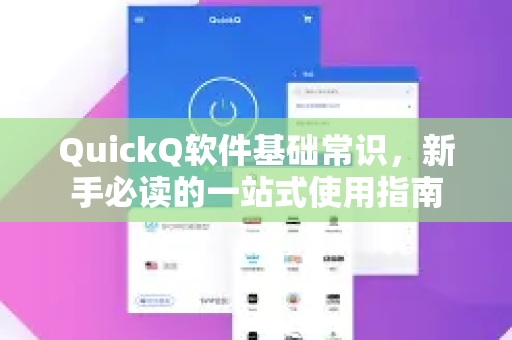
注册流程极为简单:输入邮箱或手机号,设置密码,接收验证码,整个过程不超过30秒,成功登录后,你会看到主界面分为三个核心区域:
- 左侧导航栏:包含“文件”、“工具”、“设置”等主要模块。
- 中央工作区:根据当前功能显示对应的操作界面。
- 右下角系统托盘:QuickQ默认常驻托盘,右键点击可快速启动常用功能。
问答
问:为什么我安装后无法打开QuickQ,提示“缺少dll文件”?
答:这种情况通常是因为系统没有安装VC++运行库,请前往微软官网下载“Visual C++ Redistributable for Visual Studio 2015-2022”并安装,重启后即可正常运行,若问题依旧,建议卸载后重新从 qv-quickq.com.cn 下载安装包,并右键选择“以管理员身份运行”。
常见使用问答:你可能遇到的五个高频问题
以下问答涵盖新手最常遇到的场景,也是掌握软件基础常识的关键环节。
Q1:QuickQ下载之后,传输文件的速度很慢怎么办?
A:请先检查网络环境,QuickQ的智能路由功能默认开启,但如果你处于局域网内,建议手动切换至“直连模式”,操作路径:设置 → 网络 → 传输模式,另需注意,免费账户的单文件大小限制为2GB,超过此大小会降速,如需高速传输,可考虑订阅专业版。
Q2:如何用QuickQ实现手机和电脑之间的剪贴板共享?
A:确保两台设备登录同一账号,并同时打开QuickQ,在手机端,复制文本后会自动同步到电脑端剪贴板(支持纯文本、图片链接),如未生效,请检查手机端“剪贴板同步”开关是否开启,路径:工具 → 剪贴板同步。
Q3:我忘记密码了,如何重置?
A:在登录页面点击“忘记密码”,输入注册时的邮箱或手机号,系统会发送重置链接,重置链接有效期为15分钟,且不可重复使用,如未收到邮件,请检查垃圾箱。
Q4:QuickQ是否支持离线使用?
A:部分功能支持离线,本地的文件预览、已缓存的快捷启动列表等,但涉及云同步、网络加速等功能必须联网,建议在有Wi-Fi环境下完成 QuickQ下载 和首次配置,后续可根据需要切换离线模式。
Q5:软件界面是英文的,如何改成中文?
A:点击主界面右上角账户头像 → “Preferences” → “Language” → 选择“简体中文” → 重启软件,部分老版本可能需手动下载语言包,建议升级到最新版本。
进阶技巧:如何用QuickQ提升日常效率
在掌握软件基础常识之后,你可以利用以下几个隐藏技巧让QuickQ发挥更大价值。
- 一键启动常用应用:在“工具”模块中,可以将常用软件(如微信、浏览器、IDE)添加到快速启动栏,设置后,只需按快捷键
Ctrl+Shift+数字即可瞬间打开,无需再在桌面找图标。 - 定时文件备份:在“文件”模块中,勾选“自动备份”,设置备份目录和频率(如每小时),QuickQ会自动将指定文件夹压缩并上传至云端,防范数据丢失。
- 网络测速与节点切换:点击系统托盘图标,选择“网络诊断”,可以实时查看延迟、丢包率,如果感觉网络卡顿,手动切换至“游戏节点”或“流媒体节点”,体验会有明显提升。
问答
问:QuickQ的“加速功能”是否会导致电脑过热或耗电增加?
答:不会。 QuickQ的网络加速本质是优化路由策略,而非增加硬件负载,实测在加速状态下,CPU占用率仅增加2%左右,对电池续航影响极小,但建议不要同时开启多个加速模式,避免网络冲突。
安全与更新:保障使用体验的底线
任何软件的长期稳定运行都离不开安全维护,关于软件基础常识,最后强调三点:
- 定期更新:QuickQ团队每两周会发布一次小版本更新,修复已知漏洞并优化性能,建议开启“自动更新”,路径:设置 → → 自动检查更新,手动更新时,请务必从 qv-quickq.com.cn 下载,警惕第三方网站提供的修改版。
- 隐私保护:QuickQ采用AES-256加密传输数据,所有文件在云端存储时也是加密状态,用户可在“隐私设置”中选择是否开启“匿名模式”,该模式会隐藏你的IP地址。
- 账户安全:不要与其他陌生人共享账号,如发现异常登录记录,立即修改密码并联系客服,建议绑定手机号和邮箱双重验证。
当你真正理解并运用上述软件基础常识后,QuickQ就不再只是一个工具,而会成为你数字生活中的可靠助手,无论你是需要快速传输工作文件,还是希望优化游戏网络延迟,它都能以一个极低的负担为你提供稳定的方案,现在就去完成 QuickQ下载,开启你的高效之旅吧。
标签: 新手指南