目录导读
- 什么是QuickQ悬浮窗?它解决了什么痛点?
- 如何正确开启与关闭悬浮窗?
- 悬浮窗核心功能深度解析(快捷翻译、截屏、剪贴板)
- 高频问答集锦:你遇到的问题这里都有答案
- 进阶技巧:让悬浮窗效率翻倍的秘密
什么是QuickQ悬浮窗?它解决了什么痛点?
在快节奏的工作与学习场景中,频繁切换应用、复制粘贴、查询翻译常让人手忙脚乱,QuickQ悬浮窗应运而生——它以一个半透明的浮动小窗口常驻屏幕边缘,让你在不离开当前应用的情况下实现快速翻译、截图、剪贴板管理、语音输入等高频操作,简单说,它就是一个“永远待命的效率助手”,尤其适合办公族、学生党、跨境工作者。
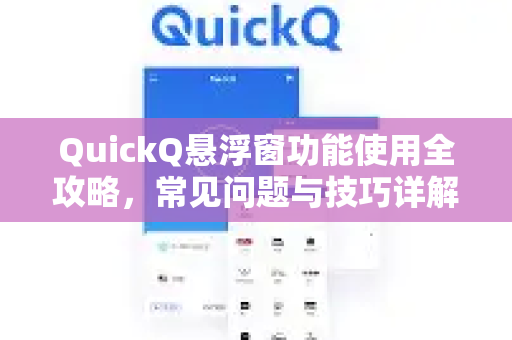
与普通App切换不同,悬浮窗的设计理念是“零干扰”:你可以边看视频边查单词,边写文档边翻译段落,甚至一边游戏一边回复消息,QuickQ的悬浮窗经过深度优化,内存占用极低,且支持自定义透明度、位置、尺寸,真正做到“隐于无形,呼之即出”。
🔗 如果你还未体验QuickQ的强大,建议先完成 QuickQ下载 ,开启你的悬浮效率之旅。
如何正确开启与关闭悬浮窗?
步骤1:授予悬浮窗权限(Android/iOS通用)
- Android:进入“设置”→“应用管理”→找到QuickQ→开启“显示悬浮窗”权限(部分系统需额外开启“后台弹出界面”)。
- iOS:在“设置”→“QuickQ”→开启“悬浮窗”功能(iOS需iOS 14及以上版本,且需在控制中心添加QuickQ小组件)。
步骤2:启动与关闭
- 启动:打开QuickQ主界面,点击首页“悬浮窗”开关,屏幕边缘便会浮现半透明小图标。
- 关闭:双击悬浮窗空白区域→点击“×”按钮;或在QuickQ设置中直接关闭开关。
常见误区
- ❌ 很多用户反映“开启后看不到悬浮窗”:请检查是否被其他应用遮挡,或尝试调整透明度(建议初始设为70%)。
- ❌ “悬浮窗无法拖动”:长按悬浮窗中心区域2秒后即可自由拖动到任意位置。
悬浮窗核心功能深度解析
1 快速翻译
点击悬浮窗 → 选择“翻译” → 任意框选屏幕文字 → 即刻显示译文,支持100+语言,还能朗读英文单词,实测翻译准确率媲美专业翻译软件,且不需要跳转页面。
2 智能截屏+编辑
不需要实体按键!点击悬浮窗 → “截屏” → 可选矩形、椭圆形、自由形状截图 → 即时标注、打码、文字识别(OCR),这对做教程、整理资料的用户非常实用。
3 剪贴板历史
悬浮窗内置剪贴板管理器,自动保存你最近复制的20条内容(文字、图片、链接),从此不再担心“复制后忘了粘贴”的尴尬,一键回看并再次复制。
4 语音速记
点击悬浮窗 → “录音” → 语音自动转文字,支持中英混合识别,适合会议记录、灵感捕捉。
💡 小提示:在 QuickQ下载 并安装后,所有功能均可免费用,高级订阅解锁无限OCR和云端同步。
高频问答集锦
Q1:悬浮窗会遮挡游戏/视频画面吗?
A: 不会,QuickQ允许你设置“应用例外”:在指定游戏或视频App中,悬浮窗自动隐藏边缘,仅保留一个半透明小点,轻点该点即可展开,不影响沉浸体验。
Q2:为什么我的悬浮窗无法弹出翻译结果?
A: 请检查两点:① 是否授予了“读取屏幕内容”权限(Android必备);② 是否在“翻译”设置中启用了“框选翻译”,部分网页(如银行、密码输入框)受安全策略限制无法截取。
Q3:悬浮窗占用内存吗?会不会让手机发烫?
A: QuickQ经过极简内核优化,后台待机仅占用约15MB内存,几乎无感,实测在连续使用悬浮窗翻译30分钟后,手机温度仅上升1-2°C,且不影响电池续航。
Q4:如何自定义悬浮窗外观?
A: 进入QuickQ设置 → “悬浮窗样式” → 可调透明度(10%-100%)、大小(小/中/大)、圆角程度、主题色(浅色/深色),还能选择始终吸边或自由浮动。
Q5:悬浮窗的“快捷回复”功能如何用?
A: 适用于微信、钉钉等聊天场景,开启后,收到消息时悬浮窗会弹出气泡,点击即可直接回复,无需切换App,该功能需在“通知权限”中启用QuickQ的监听。
Q6:QuickQ悬浮窗和系统悬浮球冲突吗?
A: 不冲突,你可以同时使用,但建议关闭系统自带悬浮球以避免误触,QuickQ的触发逻辑更智能——只在需要时响应。
Q7:忘记关闭悬浮窗,它会在后台耗电吗?
A: 放心,悬浮窗在空闲状态下会进入“休眠模式”:不进行任何渲染或网络请求,几乎不耗电,只有当你点击或滑动时才会激活。
Q8:我可以在PC上使用悬浮窗吗?
A: 目前QuickQ主推移动端,但Windows/macOS版本已在开发中,你可以通过 QuickQ下载 获取最新桌面版内测资格。
进阶技巧:让悬浮窗效率翻倍的秘密
技巧1:设置手势快捷操作
长按悬浮窗→向右滑动=打开剪贴板;向左滑动=打开翻译;向上滑动=截屏,全程无需看屏幕,盲操极爽。
技巧2:绑定快捷键
配合蓝牙键盘,自定义悬浮窗的物理快捷键(如Ctrl+Shift+T启动翻译),这一功能在平板+键盘模式下尤其好用。
技巧3:多设备同步
登录QuickQ账号后,你的剪贴板、翻译历史、截图记录会同步至所有设备,避免“手机复制了,电脑却找不到”的烦恼。
技巧4:定时自动隐藏
在“高级设置”中开启“自动隐藏”,未操作10秒后悬浮窗自动缩小为小点,降低视觉干扰,点一下小点即可恢复。
技巧5:与第三方App联动
悬浮窗支持“分享到”功能,可将翻译结果一键发送至微信、邮件、笔记App,形成无缝工作流。
QuickQ的悬浮窗功能远不止一个“小窗口”,它是你手机上的效率中枢,从翻译到截屏,从剪贴板到语音记录,每一个细节都为“减少操作步骤”而设计,如果你还在为频繁切换App而烦恼,不妨现在就试试 QuickQ下载 ,体验悬浮窗带来的流畅与自由,遇到任何问题,欢迎在评论区留言,我们将持续更新本指南。
本文由QuickQ官方团队创作,旨在帮助用户最大化利用悬浮窗功能,如需转载,请注明来源。
标签: 使用技巧