目录导读
- 为什么偏好设置是使用QuickQ的关键?
- 如何快速找到并打开偏好设置面板?
- 网络连接与代理模式:让QuickQ跑得更稳
- 界面与语言偏好:打造属于你的操作习惯
- 隐私与安全设置:保护你的数据不泄露
- 常见问答FAQ:用户最关心的5个问题
为什么偏好设置是使用QuickQ的关键?
许多用户在初次接触QuickQ时,往往忽略了对偏好设置的调整,结果导致连接不稳定、界面不顺手甚至隐私泄露。偏好设置调整是让QuickQ真正“适配”你个人需求的第一步,无论你是追求高速下载,还是注重隐私保护,合理的偏好配置都能让体验翻倍。
如何快速找到并打开偏好设置面板?
操作路径:
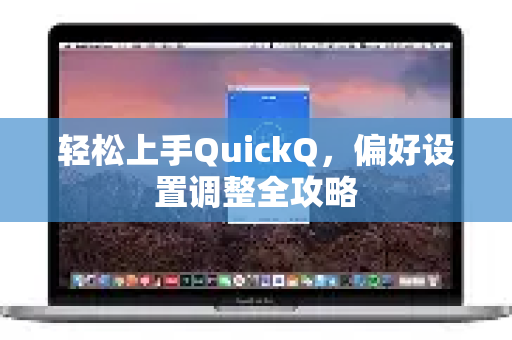
- 启动QuickQ客户端,点击主界面右上角的“齿轮”图标。
- 在弹出的下拉菜单中选择“偏好设置”(或“Preferences”)。
- 部分版本在Windows系统中也可通过快捷键“Ctrl + ,”直接调出。
注意:如果你使用的是从 QuickQ下载 获取的最新版本,偏好设置界面会多出一个“高级”选项卡,用于深度调优。
网络连接与代理模式:让QuickQ跑得更稳
核心参数调整:
- 协议选择:建议普通用户选择“自动”,高级用户可根据网络环境手动切换到“TCP”或“UDP”。
- 端口设置:默认1080端口容易冲突,可改为1081或9090。
- DNS解析:开启“DNS over HTTPS”能有效防止DNS污染,提升访问速度。
常见问题:
Q:为什么我调整了端口后,浏览器无法上网?
A:请检查是否已正确配置系统代理,在QuickQ的偏好设置中,勾选“设置系统代理”即可同步。
界面与语言偏好:打造属于你的操作习惯
个性化调整:
- 主题切换:支持“明亮”“暗黑”“跟随系统”三种模式,在“显示”选项中即可调整。
- 语言选择:QuickQ目前支持简体中文、英文、日语等8种语言,切换后需重启客户端生效。
- 托盘图标:关闭主窗口时,可选择“最小化到托盘”或“直接退出”,建议选择前者以避免后台断开。
用户反馈:
Q:界面字体太小,怎么放大?
A:在“偏好设置”的“显示”选项卡里,找到“缩放比例”,调至125%或150%即可。
隐私与安全设置:保护你的数据不泄露
关键开关:
- 日志记录:默认开启,建议关闭“记录访问日志”以避免本地敏感信息残留。
- 分流规则:在“高级”设置中,可以自定义哪些流量走代理、哪些直连,推荐开启“中国网站直连”规则。
- 自动更新:保持开启,以获得最新安全补丁。
重要提醒:如果你通过 qv-quickq.com.cn 下载了QuickQ,请务必在偏好设置中验证数字签名,防止使用被篡改的安装包。
常见问答FAQ:用户最关心的5个问题
问题1:调整偏好设置后,为什么连接速度反而变慢了?
解答:这通常是因为选择了错误的协议或代理模式,建议重置为默认值,然后逐一测试:先尝试“自动”模式,再手动切换“UDP”或“TCP”,同时检查是否开启了“全局代理”(推荐改为“PAC模式”)。
问题2:如何重置所有偏好设置为出厂状态?
解答:在偏好设置底部,点击“恢复默认”按钮,注意,此操作会清除所有自定义规则和账户信息,请提前备份。
问题3:偏好设置中的“自定义DNS”应该填什么?
解答:推荐使用公共DNS,如1.1.1(Cloudflare)、8.8.8(Google),若需防劫持,可填入29.29.29(DNSPod),设置后记得点击“应用”。
问题4:我忘记设置代理端口了,怎么查?
解答:打开偏好设置→“网络”选项卡,查看“本地端口”数值,如果不知道,可以重新设为1080并保存。
问题5:为什么我找不到“高级”选项?
解答:请确认你的QuickQ版本是否为最新,建议卸载后前往 QuickQ下载 重新安装,同时注意不要勾选“精简安装”。
通过以上对偏好设置调整的全面解析,相信你已经能轻松驾驭QuickQ的各项功能,每一次微调都可能带来体验上的巨大提升——从网络性能到隐私保护,从界面美观到操作效率,合理的配置才是发挥QuickQ全部潜力的关键,现在就打开你的QuickQ客户端,开始个性化定制吧!
标签: 偏好设置