📚 目录导读
- 第一部分:QuickQ主界面布局与核心区域解析
- 第二部分:六大核心功能模块详解
- 第三部分:高频操作问答(FAQ)
- 第四部分:界面个性化设置与效率提升技巧
第一部分:QuickQ主界面布局与核心区域解析
许多用户在初次使用QuickQ时,常因界面功能分布不熟悉而影响效率,本文将系统地讲解QuickQ的界面构成,并针对常见问题给出清晰解答。

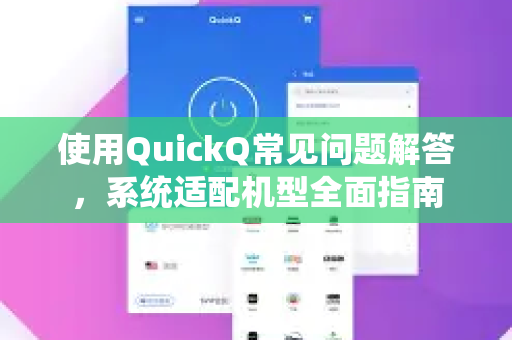
QuickQ的主界面采用左中右三栏式设计,左侧为导航栏,包含“连接管理”“传输队列”“历史记录”等快捷入口;中间占据大部分空间的是核心操作区,用于显示文件列表、设备状态及实时传输进度;右侧则为信息面板,展示当前选中文件的详情、连接参数及日志信息。
值得注意的是,顶部工具栏集成了“一键扫描”“快速连接”“全局设置”等高频按钮,如果你刚接触这款工具,建议先花2分钟熟悉这些基础元素——这将极大提升后续使用体验,需要获取最新版本?你可以通过 QuickQ下载 页面获取官方安装包。
第二部分:六大核心功能模块详解
设备连接模块
位于导航栏首位,支持Wi-Fi、蓝牙及USB三种模式,点击“扫描”按钮即可发现同网络下的设备,双击目标设备即可建立安全连接,常见问题是连接失败,通常可检查防火墙或重启QuickQ解决。
文件传输模块
这是QuickQ最强大的功能,支持拖拽、复制粘贴以及右键菜单三种方式,传输过程中,中间区域会实时显示速度、剩余时间及文件校验结果,若遇到大文件传输中断,可启用“断点续传”功能(默认开启)。
远程控制模块
通过QuickQ,你可以在电脑上直接操控手机或平板,界面右侧的信息面板会同步显示设备屏幕,且支持键盘输入和触控模拟,该功能依赖稳定的局域网,延迟低于50ms。
剪贴板同步模块
启用后,任何一端复制的内容都会实时同步到其他已连接设备,该功能位于“设置→同步选项”中,支持文本、图片及小文件(<10MB),使用时注意隐私安全,建议在家庭网络下开启。
通知管理模块
QuickQ可将手机上的应用通知推送到电脑桌面,方便你在工作时不遗漏重要消息,你可以自定义通知过滤规则,只显示特定应用的通知,若要关闭,只需在右侧面板中点击“勿扰模式”。
高级工具模块
包括屏幕录制、文件加密、网络测速等,这些工具通过插件形式集成,可在QuickQ官方插件市场免费安装,例如文件加密插件允许你在传输前对敏感数据加密,保护隐私安全。
第三部分:高频操作问答(FAQ)
Q1:QuickQ界面上的“快速连接”按钮失效怎么办?
A:首先检查手机与电脑是否在同一Wi-Fi网络,其次确认QuickQ已获取必要权限(如本地网络访问),若仍无效,可尝试重启应用或从官网重新安装,建议定期访问 https://qv-quickq.com.cn/ 获取最新版本,新版通常修复了已知连接问题。
Q2:如何自定义QuickQ主界面的主题和布局?
A:进入“设置→外观”,提供浅色/深色模式及四种高亮色,布局方面,你可以拖动左侧导航栏的分隔线调整宽度,或启用“紧凑模式”隐藏不常用的图标,在传输队列区域右键可设置“排序方式”“自动清理”等。
Q3:使用QuickQ传输文件时,为什么速度不稳定?
A:速度受网络环境、文件类型及设备性能多因素影响,建议在传输大文件前关闭其他占用带宽的应用,QuickQ还提供“限速”选项(位于传输队列右上角),可手动设置最大上传/下载速度,如果你是无线连接,尝试靠近路由器。
Q4:QuickQ的“远程控制”功能能否支持多屏协同?
A:支持,你可以同时连接最多4台设备,并在电脑端以窗口形式分别显示,每个窗口独立控制,互不干扰,在界面右侧的信息面板中,点击“多设备视图”即可开启该模式,注意:每台设备需单独授予控制权限。
Q5:如何备份QuickQ的界面设置和连接记录?
A:点击左上角菜单→“导出配置”,将生成一个.qvconf文件,重装或换机后,通过“导入配置”即可恢复所有个性化设置、连接记录及插件偏好,此文件建议加密保存,避免敏感连接信息泄露。
Q6:QuickQ不支持我的旧设备型号怎么办?
A:QuickQ支持Android 7.0及以上、iOS 12及以上、Windows 10及macOS 11+,若设备不满足条件,可在官网查看兼容清单,界面上的“兼容模式”开关(位于导航栏底部)可以适配部分旧系统设备,但功能会略有限制。
第四部分:界面个性化设置与效率提升技巧
欲充分发挥QuickQ的潜力,建议花5分钟完成以下设置:
- 锁定常用设备:在左侧导航栏右键点击设备名称,选择“设为默认”,每次启动自动连接,省去扫描步骤。
- 创建快捷操作:在顶部工具栏空白处右键,可以添加“一键传输”“截图”等快捷指令,例如将“截图”按钮拖到显眼位置,方便快速抓取手机屏幕。
- 启用键盘快捷键:进入“设置→快捷键”,将“快速连接”设为
Ctrl+Shift+Q,“打开传输队列”设为Ctrl+Shift+T,大幅提升操作流畅度。 - 自定义通知过滤:在右侧信息面板中点击“通知”图标,勾选你希望同步的应用,其余通知则自动屏蔽,避免Work工具与娱乐消息混杂。
- 开启自动更新:确保始终使用最新版QuickQ以获得最佳界面体验和性能优化,你可以在 https://qv-quickq.com.cn/ 设置自动检查更新。
小技巧:当你需要同时在多台设备间频繁传输文件时,可以将QuickQ主界面固定到桌面最左侧,并将其透明度调至80%,这样既能随时查看进度,又不遮挡其他工作窗口。
通过上述对QuickQ界面功能的系统讲解,相信你已经掌握了从基础布局到高阶设置的全流程技巧。善用界面布局和快捷键,是提升使用效率的关键,若你在实际使用中遇到其他界面相关的问题,欢迎在官方社区提出,QuickQ团队会持续优化产品,让每一次连接都更加顺畅。
标签: 操作指南