如果您已购买QuickQ服务,但还未配置
这是最常见的情况,您需要在一个支持配置的客户端App中填入QuickQ提供的服务器信息。

通用开启步骤:
-
获取配置信息:登录您购买QuickQ的网站或联系客服,获取服务器地址、端口、用户名、密码、加密方式等配置信息,通常他们会提供:
- 订阅链接(最常见):一串以
https://开头的URL。 - 手动配置信息:单个服务器的详细参数。
- 配置文件(.ovpn等):可直接导入的文件。
- 订阅链接(最常见):一串以
-
下载客户端App:在您的设备(手机/电脑)上下载一个通用的VPN客户端,常见的有:
- OpenVPN Connect(最通用,支持配置文件)
- Clash(功能强大,支持订阅链接,尤其流行于iOS/Android/Mac)
- Shadowrocket(仅iOS,需外区App Store购买)
- V2rayN(Windows平台常用)
- Quantumult X(仅iOS)
-
在客户端中配置QuickQ:
- 如果提供的是订阅链接:
- 打开 Clash、Shadowrocket 等App。
- 找到“订阅”或“配置文件”选项。
- 点击“添加订阅”或“导入配置”,将订阅链接粘贴进去并更新。
- 客户端会自动获取节点列表。
- 如果提供的是手动配置信息:
在 OpenVPN Connect 等App中,选择“从文件导入”或手动输入服务器地址、端口等。
- 如果提供的是配置文件:
- 通常通过邮件或下载获得
.ovpn文件。 - 通过“文件”App或邮箱打开,选择“用OpenVPN打开”即可导入。
- 通常通过邮件或下载获得
- 如果提供的是订阅链接:
-
连接/开启加速:
- 在客户端App中,从获取到的节点列表里选择一个您想连接的服务器(通常选择延迟低、地理位置近的)。
- 点击“连接”或开关按钮。
- 连接成功后,客户端和系统状态栏会显示已连接图标,您的网络流量就已经通过QuickQ的服务器进行加速了。
如果QuickQ有自己专属的App
少数服务商可能会提供定制化的App,如果是这样:
- 从官方网站或指定渠道下载其专属App。
- 使用您购买服务的账号登录。
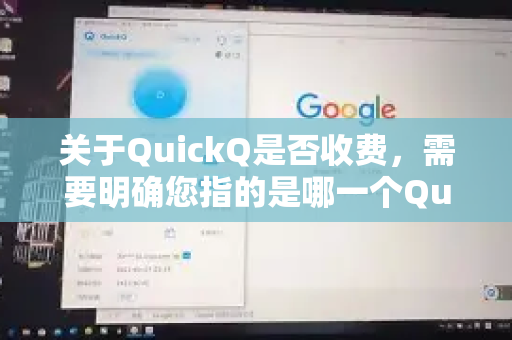
- App内通常会直接显示服务器列表和一个巨大的“连接”开关。
- 选择节点,点击连接即可。
不同设备的简要指引
- iPhone/iPad:常用 Shadowrocket、Quantumult X、Stash,在App内添加订阅链接是最方便的方式。
- Android手机:常用 Clash for Android、V2rayNG,同样通过添加订阅来使用。
- Windows电脑:常用 Clash for Windows、V2rayN,导入订阅链接或配置文件。
- Mac电脑:常用 ClashX Pro、Surge(付费),通过订阅链接配置。
重要提示与常见问题
- 账户状态:确保您的QuickQ服务没有过期,账户状态正常。
- 节点选择:如果连接后速度慢或不稳定,尝试切换到其他节点。
- 网络环境:在连接前,确保您当前的本地网络是通畅的(可以正常上网)。
- 客户端更新:确保您使用的客户端App是最新版本。
- 安全问题:请务必从官方或可信渠道获取QuickQ服务和客户端软件,以防信息泄露。
总结一下核心思路: “开启QuickQ加速” = “在第三方或专属客户端中,配置好QuickQ提供的服务器信息,然后点击连接”。
希望这个详细的解答能帮助您顺利开启加速!如果遇到更具体的问题(如某个App如何操作),可以提供更多细节以便获得进一步帮助。
版权声明:除非特别标注,否则均为本站原创文章,转载时请以链接形式注明文章出处。