目录导读
- 什么是QuickQ的双击快捷功能?
- 如何设置和启用双击快捷功能?
- 双击快捷功能的常见应用场景
- 常见问题解答(FAQ)
- 如何获取QuickQ下载及更多资源
什么是QuickQ的双击快捷功能?
问:QuickQ的双击快捷功能到底是什么?它和普通快捷键有什么区别?
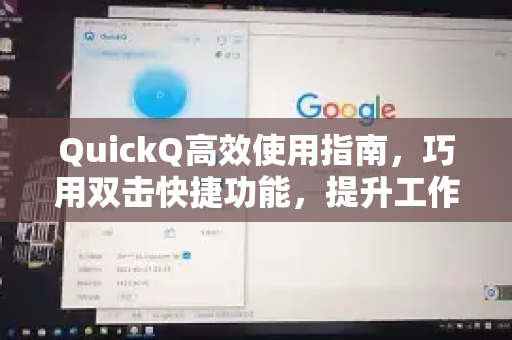
答:QuickQ是一款专注于提升电脑操作效率的轻量级工具,其核心特色之一就是“双击快捷功能”,这个功能允许用户通过快速双击某个特定区域(例如桌面空白处、任务栏、或者自定义热点)来触发预先设置好的操作——比如打开常用软件、切换窗口、执行系统命令或快速搜索,与传统的快捷键(如Ctrl+C)相比,双击快捷功能更符合直觉化操作:你不需要记住复杂的组合键,只需要像平时双击打开文件夹一样自然地去触发它,这种设计尤其适合那些需要频繁切换任务的办公人员、设计师和游戏玩家。
举个例子:如果你在日常工作中经常需要打开记事本,只需在桌面空白处快速双击,就能立刻启动Notepad++或系统自带的记事本——省去了在开始菜单里翻找的步骤,QuickQ的这种交互逻辑,本质上是对鼠标高频操作的“再赋能”,让每一次双击都变成一次效率跃升。
如何设置和启用双击快捷功能?
问:我刚下载了QuickQ,该怎么配置双击功能?具体步骤是什么?
答:设置过程非常友好,即使你是第一次接触此类工具,也能在三分钟内完成,以下是详细步骤:
-
启动QuickQ:从官网或可信渠道获取QuickQ下载后,运行安装程序,完成后会在系统托盘中出现QuickQ图标。
-
进入设置面板:右键点击托盘图标,选择“设置”或直接双击图标(注意:首次设置的默认双击行为可能尚未生效,建议先使用右键菜单)。
-
找到“双击快捷功能”模块:在设置界面,通常会有一个名为“双击手势”或“快捷触发”的选项,点击进入后,你会看到一个列表,包括“桌面双击”、“任务栏双击”、“窗口边缘双击”等多种触发区域。
-
配置具体动作:选择你希望启用的区域(桌面双击”),然后点击“添加动作”,在弹出的菜单中,你可以选择:
- 启动应用程序:浏览并选择你常用的程序(如微信、浏览器、代码编辑器)。
- 执行系统命令:打开任务管理器”、“锁定屏幕”、“显示桌面”。
- 快速搜索:绑定一个搜索引擎或本地文件搜索工具。
-
保存并测试:点击保存后,立即尝试在桌面空白处快速双击,如果一切正常,你会看到设定的动作被触发,如果未响应,请检查双击速度是否与系统设置冲突(可在Windows鼠标设置中调整双击速度)。
温馨提示:为了达到最佳体验,建议只设置3-5个高频使用的双击动作,避免误触,QuickQ还支持为不同触发区域设置独立动作,比如桌面双击打开浏览器,任务栏双击打开计算器——这种差异化配置能真正发挥双击快捷功能的威力。
双击快捷功能的常见应用场景
问:在实际工作中,双击快捷功能能解决哪些痛点?能举几个典型例子吗?
答:根据大量用户反馈,以下三个场景是双击快捷功能最受欢迎的用法:
-
快速启动生产力工具
对于需要频繁切换软件的用户(如程序员、文案编辑),将双击功能绑定到IDE或文本编辑器,在桌面双击即可打开VS Code,在任务栏双击则打开Sublime Text,平均每次节省2-3秒鼠标移动时间,一天下来,累计节约的时间相当可观。 -
一键切换窗口与桌面管理
利用双击任务栏空白区域(非图标区域),可以绑定“显示桌面”或“切换至上一个窗口”,当你同时打开十几个窗口时,不需要再费力点击任务栏角落的“显示桌面”按钮——只需一个连贯的双击动作,就能瞬间回到桌面。 -
快速执行系统维护命令
高级用户可以绑定双击功能来运行清理脚本或调出命令提示符,在窗口边缘双击,可以立即执行“ipconfig /flushdns”或“cleanmgr”等命令,避免每次都要输入冗长的指令。
QuickQ还支持与第三方插件联动,已有一批开发者针对设计师、剪辑师制作了专用配置,例如在桌面双击打开PS,双击图层窗口触发图层合并——这些高阶用法进一步拓展了双击快捷功能的边界。
常见问题解答(FAQ)
问1:双击快捷功能会与系统默认双击冲突吗?比如我双击桌面图标会不会被误拦截?
答:不会,QuickQ采用了智能区域识别技术,只在“非图标区域”或“非可交互区域”触发,当你双击桌面上某个文件或文件夹图标时,系统会优先执行打开操作,QuickQ不会介入,只有双击桌面空白区域、任务栏空白区域、或自定义的“安全区”时,快捷功能才会生效,这种设计完全避免了与系统默认行为的冲突。
问2:我设置了双击功能,但有时反应迟钝或没有反应,是什么原因?
答:常见原因有两个:一是系统鼠标双击速度设置过快,导致QuickQ难以准确识别“双击”而不是“两次单击”;二是不小心触发了QuickQ的“防误触机制”——部分版本要求在两次点击间隔小于300毫秒才生效,建议在QuickQ设置中调整“双击灵敏度”选项,同时检查Windows鼠标设置中的双击速度,尽量将两者保持匹配,如果问题依旧,可以前往qv-quickq.com.cn查看最新版本的更新日志,某些旧版本可能存在兼容性修复。
问3:双击快捷功能支持多显示器吗?我在扩展屏幕上能用吗?
答:完全支持,QuickQ会识别所有显示器上的桌面和任务栏空白区域,你可以在每个屏幕上独立设置双击动作,主屏双击打开浏览器,副屏双击打开文件管理器,这种多屏差异化配置极大提升了多任务处理效率,注意,需要确保QuickQ在设置中勾选了“在扩展显示器上启用手势”。
问4:我需要在不同电脑之间同步双击快捷功能的设置,怎么做?
答:QuickQ提供了配置文件导出/导入功能,进入设置界面,找到“配置管理”,点击“导出”即可生成一个.json文件,将这个文件复制到另一台电脑,在QuickQ中点击“导入”即可完整恢复所有设置(包括双击快捷功能、主题、热键等),对于团队协作场景,你还可以通过共享网盘同步此文件,实现一键部署。
问5:如何获取最新的QuickQ下载地址?是否支持绿色版?
答:建议始终从官方渠道下载以保证安全,你可以直接访问QuickQ下载页面,那里提供了稳定版和Beta版,绿色版(无需安装,解压即用)也一并提供,适合在企业环境中使用(无需管理员权限),官方论坛定期发布使用技巧和双击快捷功能的高级教程,推荐订阅。
如何获取QuickQ下载及更多资源
如果你还没有体验过双击快捷功能带来的效率提升,不妨从一次简单的下载开始,前往QuickQ下载页面,选择适合你操作系统的版本,安装后,按照本文第二章的步骤完成基本设置,你就能立刻感受到“双击即用”的畅快感。
官方社区提供了大量由用户共享的配置方案——设计师专属双击方案”、“程序员极速启动方案”,你可以在论坛搜索“双击快捷功能 配置包”,一键导入即可复用他人的优化成果,工具的价值在于持续使用和调校,花十分钟打磨你的双击动作,未来每秒钟的鼠标操作都可能因此受益。
标签: 工作效率