目录导读
- QuickQ滑动操作功能是什么?
- 如何使用滑动操作功能?
- 常见问题FAQ
- 问:滑动操作不灵敏怎么办?
- 问:滑动操作可以自定义吗?
- 问:滑动操作与手动点击有何区别?
- 提升效率的进阶技巧
QuickQ滑动操作功能是什么?
在网络加速和工具类应用中,用户最常遇到的痛点就是“切换节点”或“调整模式”时的繁琐,而QuickQ正是通过滑动操作功能,将这一过程简化为一个直觉性的手势,只需在应用界面的特定区域轻轻滑动,即可快速完成节点切换、协议变更、甚至一键加速等高频操作。
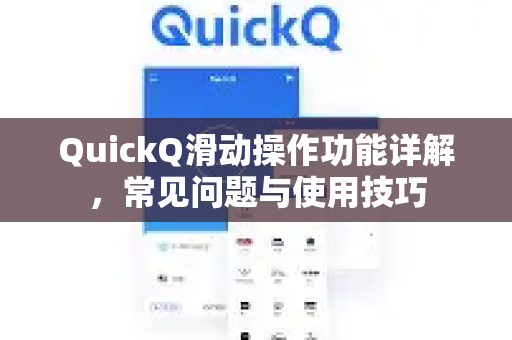
这一功能的核心价值在于:减少点击步骤,提升响应速度,当你正在玩游戏或观看视频时,突然需要更换一个更稳定的线路,过去可能需要进入设置页、逐层选择,而现在只需在屏幕边缘上下滑动,就能直接触发切换,这种设计借鉴了手机系统的“手势导航”理念,让操作回归自然。
从技术实现看,QuickQ的滑动操作支持多方向识别(上下、左右),并且可以通过压力感应或滑动距离来区分不同的指令,向上滑动长距离可切换至最近节点,向下短滑则切换至备用节点,部分版本还支持“悬停”功能——滑动到半途停留,即可弹出节点列表缩略图,供用户预览。
如何使用滑动操作功能?
使用前,请确保已安装最新版的QuickQ,你可以通过 QuickQ下载 获取官方版本,安装后,按以下步骤启用并配置滑动操作:
- 开启功能:进入App设置,找到“手势与滑动”选项,默认开启,若未开启,请手动打开。
- 学习基础手势:
- 单指上下滑动:切换节点(向上为前一个,向下为后一个,或反之,取决于你的设置)。
- 双指左右滑动:切换协议(如从UDP到TCP)。
- 三指下滑:一键暂停/恢复加速。
- 自定义区域:你可以在“滑动区设置”中,将手势触发区域调整至屏幕左侧、右侧或底部,避免与系统手势冲突。
- 反馈调整:每次滑动成功后,应用会给出震动或音效反馈,如果不习惯,可在“反馈设置”中关闭。
值得注意的是,滑动操作功能并非取代传统点击,而是作为快捷补充,大部分基础设置依然保留按钮操作,但高频动作交给了滑动,这种双通道设计,让新手与老手都能找到适合自己的节奏。
常见问题FAQ
问:滑动操作不灵敏怎么办?
答:首先检查屏幕是否贴有厚膜或保护壳,这会影响电容感应,进入QuickQ的“手势校准”工具,按提示在屏幕四个角画圈,系统会自适应你的触摸参数,如果仍然不灵敏,尝试重启应用或清除缓存(路径:设置→存储→清除缓存),极少数情况下,可能是系统权限未开启:请确保QuickQ拥有“悬浮窗”和“后台弹窗”权限,若问题持续,可访问官方网站 qv-quickq.com.cn 获取最新修复版本。
问:滑动操作可以自定义吗?
答:可以,在“手势自定义”页面,你可以为不同滑动动作绑定不同功能。
- 将“上滑”从“切换节点”改为“打开日志”;
- 将“下滑”改为“测速”;
- 甚至可以为不同应用(如游戏、视频、社交)设置不同的滑动映射,需要注意的是,自定义后需要“应用并重启”才能生效,部分高级功能仅对付费用户开放,但基础的自定义是免费的。
问:滑动操作与手动点击有何区别?
答:区别主要体现在三个维度:
- 速度:滑动通常比点击快0.3~0.8秒,对于频繁操作的用户,累积节省的时间可观。
- 安全性:滑动时手指不离开屏幕,无需定位按钮位置,减少误触概率。
- 场景适配:在游戏或全屏视频中,点击按钮可能打断画面,而滑动操作可以在不遮挡内容的情况下完成,滑动操作支持盲操(不看屏幕),而手动点击则需要视觉定位。
提升效率的进阶技巧
如果你已经熟练掌握了基础滑动操作,不妨试试以下技巧,让QuickQ成为你手中的利器:
- 组合手势:先向下滑动,再向左滑动,触发“强制重连”功能,这需要先在“高级手势设置”中创建组合指令。
- 滑动+长按:滑动到某位置后长按,可以呼出节点详情面板,显示延迟、丢包率等实时数据,适合需要精细选择的用户。
- 区域映射:在手机边缘设置“热区”,比如左边缘滑动为切换节点,右边缘滑动为切换协议,这样即使盲操也能快速定位。
- 快捷方式:在桌面添加QuickQ小部件,点击小部件可直接进入滑动操作设置,无需每次打开主应用。
如果你使用的是平板设备,滑动操作功能同样支持横屏与分屏模式,建议在平板端将滑动区设置在屏幕长边,避免与键盘支架冲突。
QuickQ的滑动操作功能,表面上是一个简单的交互优化,实际上体现了“减少用户认知负荷”的设计哲学,对于经常需要切换网络环境的用户而言,每一次手指的轻轻一划,都代表着一秒的节省和一份流畅的体验,无论你是追求极致效率的极客,还是希望简化操作的普通用户,都值得花五分钟熟悉这个功能。
如果你尚未体验过,不妨立即通过 QuickQ下载 安装最新版,并开启你的滑动之旅,随着AI手势识别技术的加入,滑动操作还将能预测你的需求——比如你习惯在晚上10点切换至游戏节点,系统会在该时间段自动预留一个快速滑动槽位,让我们期待QuickQ的每一次迭代,都能让“快”变得更加自然。
标签: 滑动操作