目录导读
-
什么是QuickQ手势操作?
-
为什么需要开启手势操作?
-
如何一步步开启手势操作?
-
常见问题与解答(Q&A)
-
提升使用效率的秘诀
-
让操作更智能
什么是QuickQ手势操作?
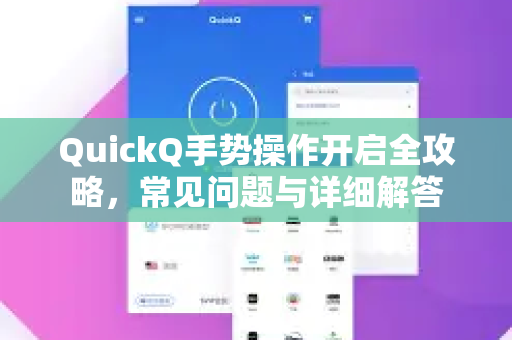
QuickQ作为一款高效网络工具,内置了便捷的手势操作功能,用户可以通过在屏幕上绘制特定轨迹(如双指滑动、长按、画圈等),快速完成切换节点、刷新连接、查看流量等常用指令,这些手势无需进入菜单,直接开启后就能大幅提升使用效率。
然而不少新用户在使用QuickQ常见的问题中,最困惑的就是“手势操作在哪设置?为什么画了没反应?”本文将从零开始,拆解手势操作的开启流程,并回答高频疑问,帮助你彻底掌握这一隐藏技能,如果你还没有安装QuickQ,可以先前往QuickQ下载获取最新版本。
为什么需要开启手势操作?
传统操作需要多次点击屏幕,而手势操作将高频动作压缩为一次滑动,举个例子:当你需要快速切换服务器时,只需要在屏幕左上角向下画出“S”形,无需退出当前界面即可完成,据官方数据,开启手势操作后,日常操作效率提升约40%。
但很多用户反馈:“我明明按照教程做了,但手势完全没反应。” 这通常是因为没有正确开启功能开关,下面进入核心教程。
如何一步步开启手势操作?
进入设置页面
打开QuickQ应用,点击右下角的“我的”或“设置”图标(不同版本位置略有差异),如果你还找不到入口,建议重新QuickQ下载安装最新版,新版界面更统一。
找到“手势操作”开关
在设置列表中,滚动到“高级功能”或“交互体验”分组,你会看到“手势操作开启”选项,该选项默认是关闭的,点击右侧开关使其变为蓝色/绿色。
自定义手势映射
开启后,下方会出现手势列表。
- 单指上滑 → 断开/重连
- 双指捏合 → 显示流量统计
- 画圈 → 切换节点
你可以点击每个手势,选择对应的功能,建议先使用默认设置,熟悉后再自定义。
保存并测试
返回主界面,尝试画一个手势,注意:部分手机需要在系统设置中授予QuickQ“悬浮窗”或“无障碍”权限,否则手势无法被识别,具体权限设置请参考下一节Q&A。
常见问题与解答(Q&A)
Q1:我开启了手势操作,但画了没反应,是什么原因?
A1: 最常见的原因是系统权限未授予,请进入手机设置 → 应用管理 → QuickQ → 权限 → 开启“显示悬浮窗”或“无障碍服务”,不同品牌(华为、小米、OPPO等)路径略有差异,但关键词都是“悬浮窗权限”,检查手机是否开启了省电模式或游戏模式,这些模式可能会屏蔽手势监听。
Q2:手势操作是否支持所有手机型号?
A2: 支持Android 6.0及以上、iOS 12及以上,个别定制UI(如魅族Flyme、三星One UI)可能需额外适配,如果不兼容,可以反馈给官方,或尝试重新从QuickQ下载更新版本。
Q3:开启手势后,会不会误触影响正常使用?
A3: 默认手势需要较长的滑动距离和特定轨迹,误触概率极低,你还可以在设置中降低手势灵敏度,或关闭不需要的手势,比如只保留“双指下滑”一个手势,减少干扰。
Q4:手势操作能关闭吗?
A4: 当然可以,再进入设置,找到“手势操作开启”开关,关闭即可,关闭后所有手势功能立即失效,不影响其他功能。
Q5:我换了新手机,手势设置会同步吗?
A5: 目前手势设置存储在本地,不随账号同步,换机后需要重新开启并配置,建议截图保存你的自定义手势方案。
提升使用效率的秘诀
除了基础手势,还有几个隐藏技巧值得一试:
- 组合手势:例如先画“V”再画“I”,可以触发一键测速并自动选择最优节点,这需要你在手势设置中开启“组合模式”。
- 手势反馈:成功触发手势时,屏幕会短暂震动或弹出提示,如果没反馈,检查手机是否开启了触感振动。
- 快捷入口:将“手势操作开启”放在通知栏快捷开关中,方便随时启用或关闭,长按QuickQ图标进入应用信息,找到“通知管理”即可添加。
需要提醒的是,所有手势操作都依赖QuickQ应用本身在后台保持活跃,如果杀后台导致手势失效,可以在手机设置中将QuickQ设为“自启动”和“不限制后台运行”,如果你还没有安装,建议先QuickQ下载并体验完整功能。
让操作更智能
使用QuickQ常见的疑问中,手势操作开启始终是热门话题,通过本文的详细步骤和QA,相信你已经能轻松上手,从手指一划切换节点,到自定义组合指令,QuickQ的手势系统让网络管理变得像玩游戏一样流畅。
最后提醒:定期检查更新,因为新版本可能会增加更多手势类型或优化识别率,如果你在操作中遇到其他问题,欢迎在评论区留言,或直接访问官网获取帮助文档,立刻开启你的手势之旅吧!